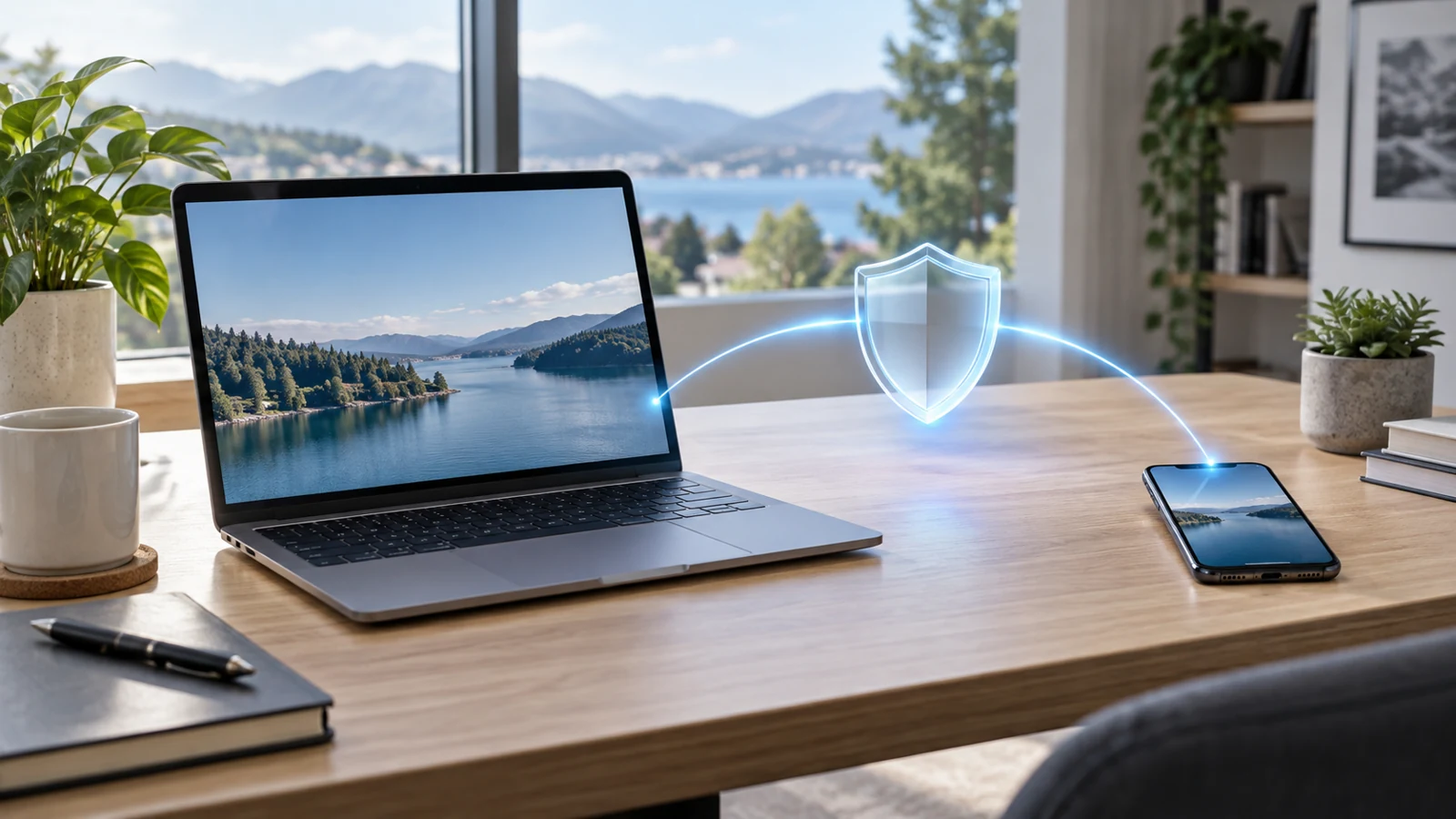
现在不少用户需要同时用家用台式机、办公笔记本、随身平板、手机等多类设备,通过远程桌面VPN访问部署在固定位置的业务主机或者私人存储设备,跨系统跨网络的场景下很容易出现连接失败、权限错乱、操作卡顿等各类问题,很多故障并非VPN本身的功能异常,而是多设备接入前后的细节配置没有对齐,这篇汇总所有经过实际场景验证的实用注意事项,覆盖从前期校验到后期维护的全流程环节,帮使用者避开常见的操作误区。
多设备接入前的网络环境前置校验
不同设备所处的网络运营商存在差异时,不要直接跳过连通性测试直接发起远程桌面请求,比如被控端Windows主机接的是联通家用宽带,外出使用的手机走移动流量网络,拨入VPN之后要先在两端的设备上用系统自带的ping工具,测试VPN分配的虚拟内网地址是否可以正常互通,确认虚拟网段没有被运营商的中间策略拦截,再启动远程桌面连接流程,能避免大量无意义的重连操作。
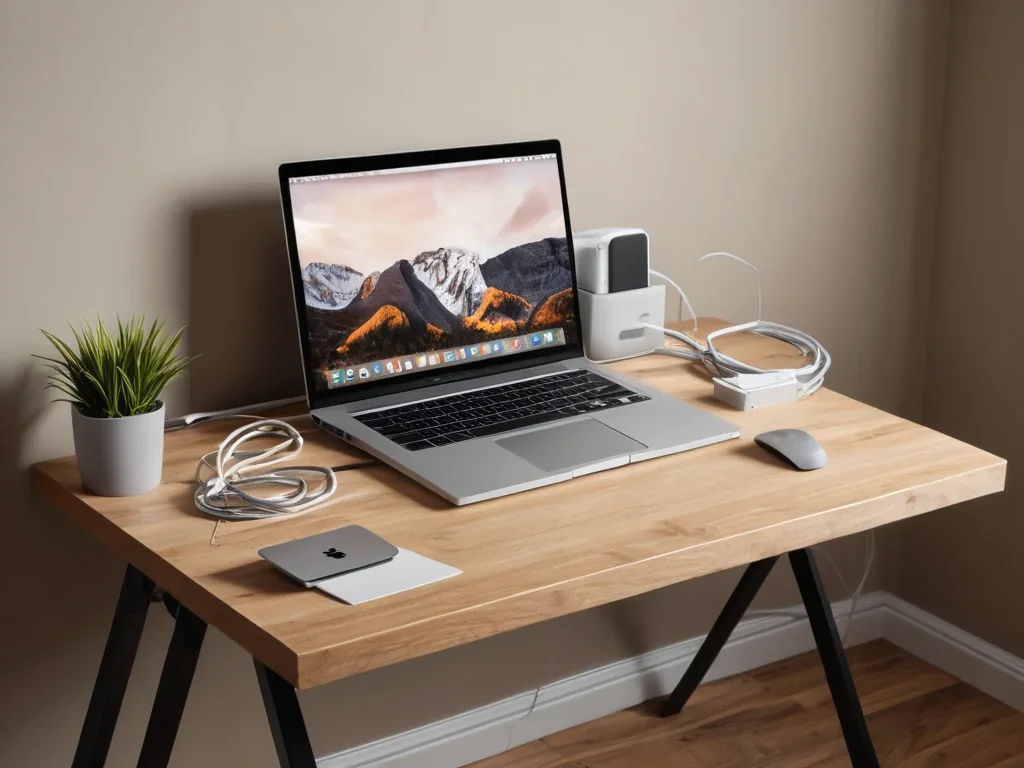
多设备接入远程桌面VPN前先完成网络连通性校验,可有效规避后续多数连接故障
在机场、商场这类公共WiFi场景下使用移动设备接入时,很多公共网络的管理方会默认拦截IPsec、OpenVPN等常见VPN协议的默认端口,遇到VPN拨号失败的情况,不要反复修改账号密码重试,可以先把当前设备切到自己的手机热点再尝试拨号,快速定位故障根源是当前公共网络的限制还是设备本身的配置问题。
不同系统设备的VPN与远程桌面权限配置对齐
Windows、macOS、移动端三类设备的系统权限逻辑存在明显区别,很多用户配置完VPN之后还是提示远程桌面被拒绝,大多是系统防火墙的规则没有适配虚拟网卡网段,要确认被控端主机的系统防火墙,已经把远程桌面的访问权限开放给VPN生成的虚拟网卡对应网段,而不是仅开放给本地物理局域网的网段,不然非本地的VPN接入设备都会被默认拦截。
安卓和iOS系统的移动端远程桌面APP,大多默认会跟随系统全局代理规则,如果你给VPN配置了网站分流策略,要单独确认远程桌面要访问的被控机虚拟地址,没有被纳入分流走公网的规则列表里,不然连接请求会直接绕出VPN隧道走到公网,很容易触发被控机的远程访问安全告警,免费梯子推荐甚至被临时封禁接入权限。
多设备使用时不要所有终端共用同一个VPN账号和同一个远程桌面管理员账号,最好给每台外出携带的移动设备单独分配独立的VPN子账号,对应给账号设置远程桌面的普通操作权限,限制修改系统设置、批量删除文件这类高危操作,就算某台移动设备不慎遗失,也不会直接泄露被控主机的全部系统控制权,把安全风险控制在最小范围。
跨端连接后的稳定性与故障快速定位方法
远程桌面VPN连接成功之后,不要第一时间就开启大体积文件传输或者高清视频流播放操作,先做基础的操作验证,比如拖动桌面图标、打开几页常规文档、输入几段文字,确认键鼠操作的同步状态符合预期,如果出现输入卡顿、画面跳帧的情况,先切回VPN的主界面查看隧道的运行状态提示,排查是否有隧道波动的相关提醒,不要盲目修改远程桌面的分辨率、色彩等级参数。
多台设备同时接入同一个被控主机时很容易出现会话冲突,比如你用办公笔记本接入远程桌面处理文档的同时,家里的台式机也拨入VPN尝试连接同一台主机,不要直接强制挤掉当前在线的会话,先在被控主机的系统用户会话管理列表里查看当前所有在线的接入设备,确认没有其他用户正在操作之后,再选择接管现有会话,避免其他人正在编辑的未保存文档被意外中断丢失。
多设备长期使用的隐私边界维护注意点
如果临时使用不属于自己的公用设备接入远程桌面VPN,用完之后一定要手动清空这台设备里保存的VPN配置文件,同时在远程桌面客户端的历史连接列表里删掉对应的虚拟地址记录,绝对不要勾选记住密码的相关选项,避免后续使用这台公用设备的其他人员,不需要验证就能直接发起远程桌面连接,绕过你设置的安全校验。
每隔固定周期要登录VPN的管理后台,查看所有拨入设备的接入日志,核对每一条记录对应的设备标识、接入时间,确认没有陌生的未授权设备接入,如果发现有不属于自己设备的异常拨入记录,第一时间修改所有VPN子账号的密码和远程桌面的访问凭证,再逐台检查自己的常用设备是否存在配置泄露的情况,不要等出现数据异常之后再排查问题。
日常使用过程中也不要为了追求操作流畅度,随意关闭VPN自带的接入校验功能,很多用户遇到几次连接卡顿之后就关掉二次验证、设备准入这类安全规则,SurfsharkVPN反而会让整个远程桌面的接入体系暴露在不必要的风险里,平衡好使用便利性和安全边界,才能让多设备跨端访问的流程长期稳定运行。